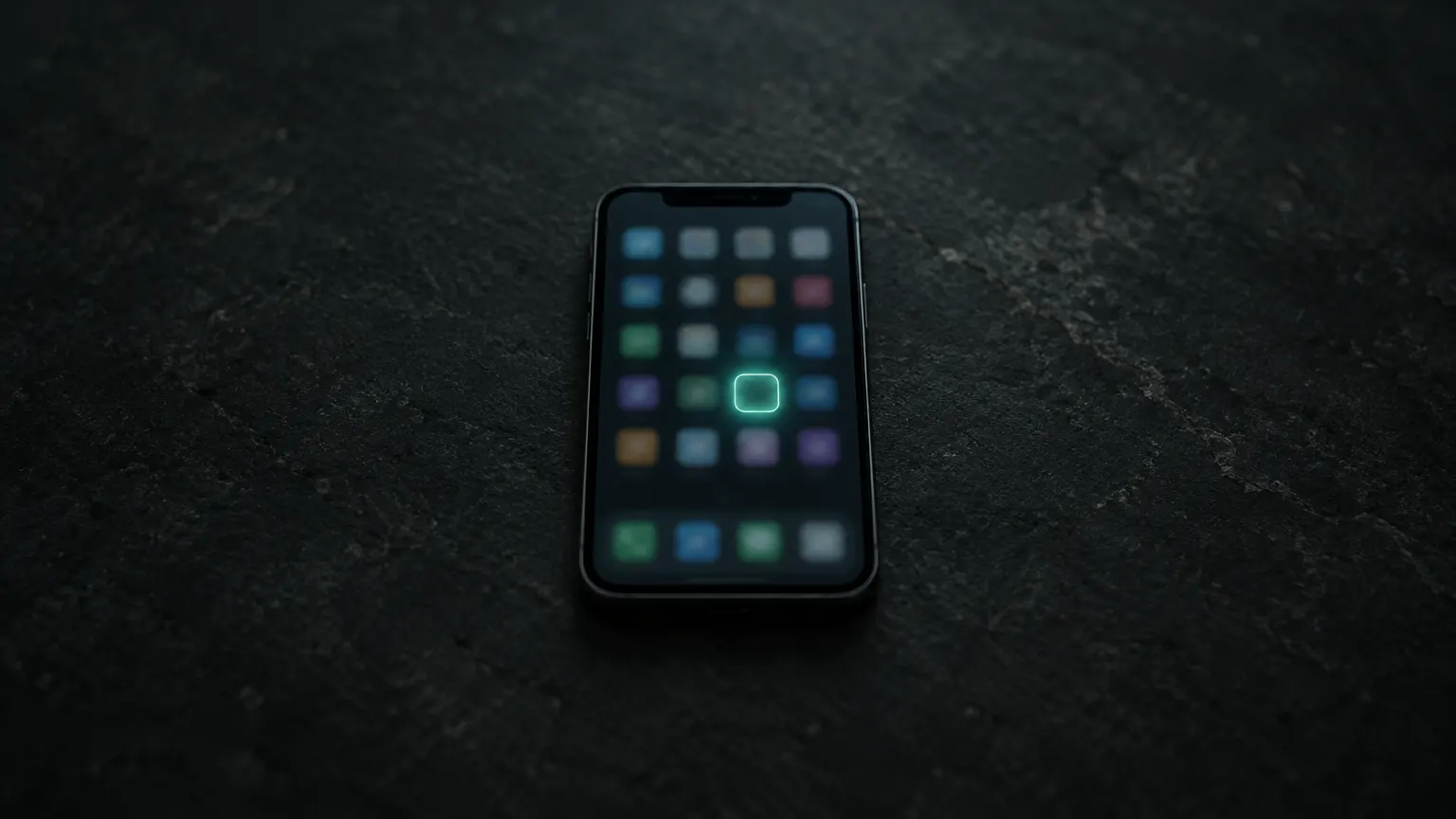
iPhoneのオレンジの点は、いまアプリがマイクを使っている、またはついさっきまで使っていたことを示します。 iOSに組み込まれたプライバシー表示で、ほとんどの場合は心配いりません。通話、音声メモ、Siri、音声入力などが主な理由です。どのアプリか知りたいときはコントロールセンターを開き、心当たりがなければ設定でそのアプリのマイクへのアクセスをオフにしましょう。
iPhoneのオレンジの点は何の印?
オレンジの点は、アプリがカメラを使わずにマイクだけを使っているときに画面上部に表示されます。緑の点は、カメラが使われていることを示します(マイクも同時に使われている場合を含みます)。
この表示はiOSがシステムとして出すもので、アプリが勝手に隠すことはできません。AppleはiPhoneでハードウェア機能へのアクセスを管理するで説明しています。
それぞれの意味は次のとおりです。
| 表示 | 使われているもの |
|---|---|
| オレンジの点 | マイクのみ |
| オレンジの四角 | マイクのみ(アクセシビリティで色以外で区別する設定がオンのとき、四角で表示) |
| 緑の点 | カメラ、またはカメラとマイク |
アプリがマイクの使用をやめたあとも、点は数秒間残ることがあります。電話を切った直後に気づくのはこのためで、異常ではありません。
オレンジの点が出るのは普通のこと?
たいていは普通のことです。声を使う操作をしているときにオレンジの点が出るのは正常で、操作を終えればすぐに消えます。
よくある理由は次のとおりです。
- 電話やFaceTime、各種アプリでの音声通話
- 音声メッセージの録音(メッセージやほかのチャットアプリ)
- Siriや音声入力が話を聞いている間
- ボイスメモなど、録音中のアプリ
- 曲の検索や翻訳アプリが音を聞き取っている間
- 音声コントロール(オンの間はずっとコマンドを聞き取るアクセシビリティ機能)
どれにも当てはまらないのに点が出るなら、どのアプリかを確かめましょう。2秒ほどで分かります。
マイクを使っているアプリを確かめるには?
オレンジの点の原因となっているアプリは、コントロールセンターで確認できます。コントロールセンターの上部に、マイクやカメラを使っている、または最近使ったアプリの名前が短く表示されます。
- 画面の右上隅から下にスワイプしてコントロールセンターを開きます(ホームボタンのあるiPhoneでは、画面下端から上にスワイプします)。
- コントロールセンター上部で、マイクやカメラのアイコンの横にあるアプリ名を確認します。
- もう少し詳しく見たいときは、その表示をタップします。
意外なアプリ名が出ても、慌てる必要はありません。音声検索や動画撮影など、忘れていた機能のためにマイクを使っているアプリは多くあります。次に、そのアプリにマイクが本当に必要かを判断しましょう。
オレンジの点を消すには?
オレンジの点を消すには、アプリにマイクを使わせないようにします。通話や録音を終える、アプリを閉じる、またはマイクへのアクセスをオフにする、のいずれかです。
- 使っていた操作を終え、それでも点が残るならAppスイッチャーでアプリを上にスワイプして閉じます。
- そもそもマイクを使うべきでないアプリなら、設定 → プライバシーとセキュリティ → マイクを開きます。
- 一覧からそのアプリを探し、スイッチをオフにします。
オフにしたアプリは、スイッチを戻すまでマイクを使えません。緑の点については、設定 → プライバシーとセキュリティ → カメラで同じように設定できます。
アプリをすべて閉じても点が消えない場合は、アクセシビリティ設定で音声コントロールがオンになっていないか確認しましょう。この機能は常に音声を聞き取る仕組みなので、オフにするまで点は消えません。
表示そのものを隠す設定はありません。これは意図的なもので、何ものにも消せないからこそ警告として役立つのです。
オレンジの点は誰かに録音されているという意味?
いいえ。オレンジの点は、iPhoneのアプリがマイクを使っていることを示すだけです。誰かが聞いているという意味ではなく、ほとんどの場合は自分で開いたアプリです。
理由が分からないときは、コントロールセンターでアプリ名を確かめ、マイクへのアクセスをオフにし、見覚えのない、または不要なアプリなら削除しましょう。アプリの動きをもっと詳しく知りたい場合は、プライバシーとセキュリティ設定のAppプライバシーレポートをオンにすると、過去7日間にマイクやカメラなどにアクセスしたアプリを確認できます。
この表示は一般的なアプリに対しては有力な手がかりですが、スパイウェアの検出ツールではありません。高度な監視ツールをすべて見つけられると保証できるスマートフォンの機能はないため、点は役に立つ手がかりのひとつとして考え、保証とは考えないでください。
オレンジの点では分からないことは?
オレンジと緑の点が知らせるのは、マイクとカメラだけです。アプリが写真ライブラリを読み取っても、誰かがあなたの写真をスクロールしても、何も光りません。
オレンジの点についての解説の多くが触れていないのがここです。プライバシーが気になって点を確かめる人は多いのですが、多くのiPhoneでいちばん個人的なものは、その場の音声ではありません。何年分もの写真と動画です。
確認しておきたいことは2つあります。
- 写真を見られるアプリ。 設定 → プライバシーとセキュリティ → 写真を開くと、アプリごとのアクセスの範囲が表示されます。すべての写真へのアクセスを許可されたアプリは、表示なしでいつでもライブラリ全体を読み取れます。全部は必要ないアプリは、選んだ写真だけにアクセスできる設定に切り替えましょう。
- 写真アプリを開ける人。 iPhoneのパスコードを知っている人なら誰でも写真アプリを開けますし、非表示アルバムも同じパスコードで開きます。理由はiPhoneの非表示アルバムは本当にプライベートかで解説しています。
アクセス許可をすべて見直しても、見られたくない写真はアプリや人が届く同じライブラリの中にあります。iOSには、特定の写真だけを専用のパスコードで守る仕組みがありません。
Vultで見られたくない写真を手の届かない場所に
Vultは、iPhone上ですべてをAES-256で暗号化し、専用のパスコードで守る、写真と動画のためのプライベートな保管庫です。Vultに移した写真は、写真ライブラリには残りません。
これで、オレンジの点では防げない2つのすき間を両方ふさげます。
- 写真へのアクセスを持つアプリからも見えません。 写真へのフルアクセスを持つアプリが読めるのはライブラリであり、保管庫はその一部ではありません。
- iPhoneとは別のパスコード。 iPhoneのロックを解除できる人でも、保管庫は開けません。
- 端末上で暗号化。 ファイルは1つずつAES-256-GCMで暗号化されます。鍵はパスコードと、iPhoneのSecure Enclaveに保持された秘密情報から作られ、パスコード自体はどこにも保存されません。
- 厳格なFace ID。 iPhoneに新しい顔や指紋が登録されると、Vultの生体認証によるロック解除はオフになり、iPhoneのパスコードでの代用もできません。
- 侵入者の自撮り。 間違ったパスコードが入力されると、試した人の写真をそっと撮影します。
- ダミー保管庫。 2つ目のパスコードで別の保管庫が開くので、アプリを開くよう迫られたときにも使えます。
Vultは無料で試せます。Vult Proは月額$2.99、年額$19.99、または買い切り$39.99です。
プライバシー表示、写真のアクセス制限、Vultの比較
| オレンジと緑の点 | 写真へのアクセス制限 | Vult | |
|---|---|---|---|
| マイクとカメラの使用を知らせる | はい | いいえ | いいえ |
| 選んだ写真をアプリから遠ざける | いいえ | はい(制限したアプリのみ) | はい(すべてのアプリ) |
| パスコードを知る人から写真を守る | いいえ | いいえ | はい(別のパスコード) |
| 写真を専用の鍵で暗号化 | いいえ | いいえ | はい(AES-256) |
点の表示と写真のアクセス許可は無料で、使う価値があります。ただ、絶対に見られたくない写真や動画には、アプリと人の両方から同時に守れるVultのほうが適しています。
あなたに合った対処法は?
どうすればよいかは、何がきっかけでオレンジの点に気づいたかによって変わります。
- 通話中や音声メッセージの録音中に点が出たなら、 何もしなくて大丈夫です。設計どおりに動いています。
- コントロールセンターに知らないアプリ名が出たなら、 マイクへのアクセスをオフにし、不要なら削除しましょう。
- 点がずっと消えないなら、 音声コントロールを確認し、iPhoneを再起動しましょう。
- アプリに写真を見られるのが心配なら、 写真のプライバシー設定で、選んだ写真だけにアクセスを制限しましょう。
- 身近な人がパスコードを知っているなら、 見られたくない写真をVultに移しましょう。iPhoneのアプリを非表示にする方法や、Safariに残したくない検索のためのプライベートブラウズも役立ちます。
よくある質問
iPhoneのオレンジの点は安全?
はい。オレンジの点は問題ではなく、アプリがマイクを使っていることを知らせる安全のための機能です。心当たりがなければ、コントロールセンターでどのアプリか確認しましょう。
電話していないのにオレンジの点が出るのはなぜ?
Siri、音声入力、音声メッセージ、曲の検索、録音アプリなどは、通話以外でもマイクを使います。音声コントロールは、オンの間ずっとマイクを使い続けます。
iPhoneのオレンジの点を消す方法は?
表示そのものを隠すことはできません。マイクを使っているアプリを閉じるか、設定 → プライバシーとセキュリティ → マイクでアクセスをオフにすれば、点は消えます。
オレンジの点と緑の点の違いは?
オレンジはカメラを使わずにマイクが使われていること、緑はカメラが使われていることを示します。緑の場合、マイクも同時に使われていることがあります。
アプリが写真を見たときにもオレンジの点は出る?
いいえ。写真ライブラリへのアクセスを示す表示はありません。設定 → プライバシーとセキュリティ → 写真でアクセスの範囲を確認するか、見られたくない写真はVultのような保管庫に入れておきましょう。